
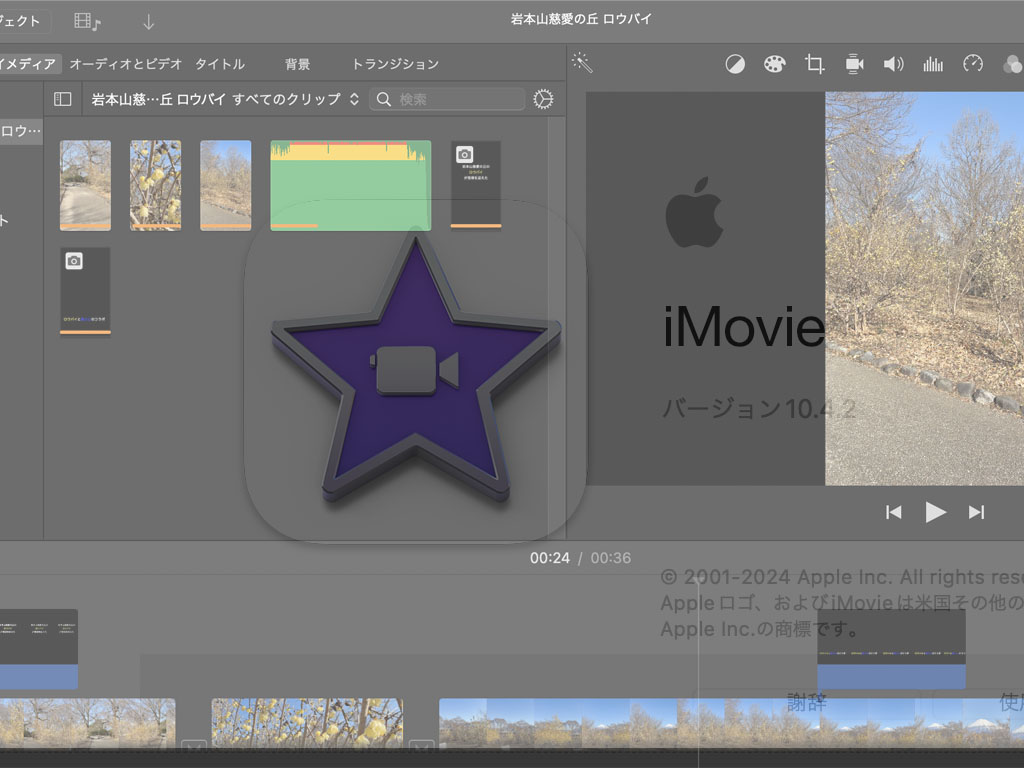
初めてiMovieで縦動画(4K)を編集(テロップとBGM追加)して書き出したが、YouTubeに投稿すると、ショート動画ではなく普通の動画になってしまう。4KがダメなのかとHDでも試すが変わらず。
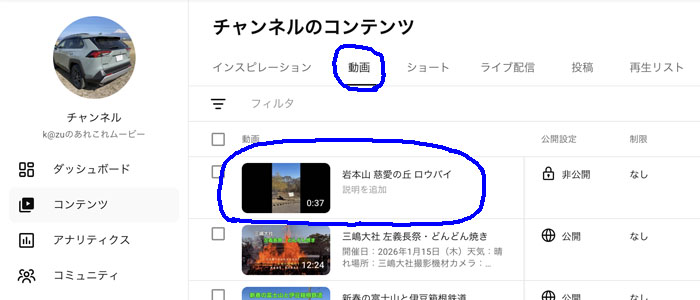
ショート動画の条件
ネットで調べると、以下のことを確認しろとあった。
- 縦横比: 正方形(1:1)または縦長(9:16)。横長(16:9)はショート動画にならない。
- 長さ: 3分以内。
- タグの追加: タイトルまたは説明欄に「#Shorts」を記載。
縦横比はiPhoneで縦に撮っているので問題あるはずがない!!(と思い込んでいたことが後で分る。)
長さは30秒ちょっとなので、まったく問題なし。
じゃあと言うことで、タグを追加してみるが変化なし。
行き詰まる。。。
なぜと思いつつ、書き出した動画を再生して気付いた!!そう、横動画になっていたのだ。動画自体は縦だが、左右に黒い部分があり、これを含めて4Kの横動画になっていた。iMovieで書き出すと、こういう仕様のようだ。って、すぐに気付くだろうに。。。
これではYouTubeでショート動画になるはずがない。
解決策1:Mac標準の写真アプリでトリミング
iMovieで縦動画を書き出す方法を探ると、写真アプリに読み込み、トリミングで黒い部分を取り除くしかなさそうだった。
その手順は。。。
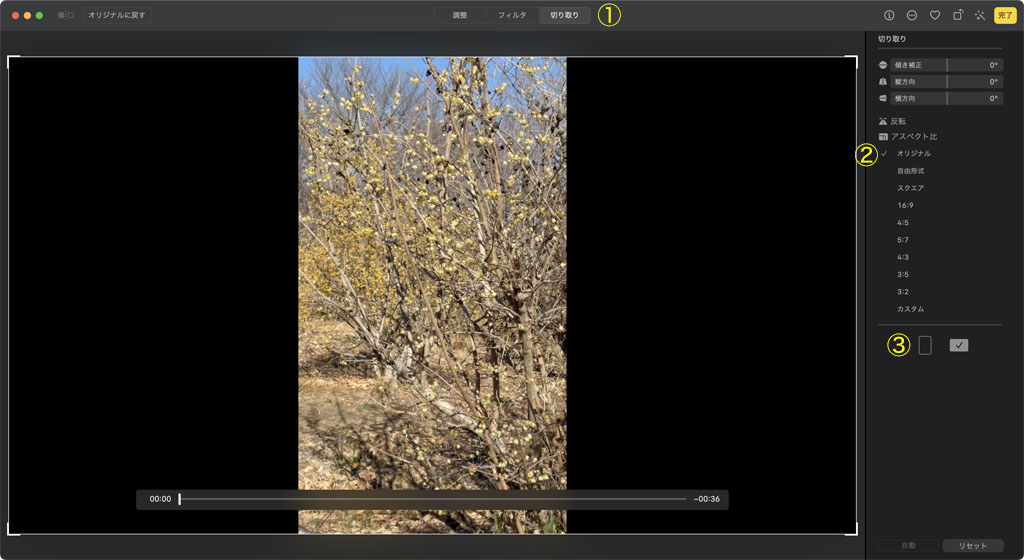
- 写真アプリで[編集]をクリックし、編集画面に移動
- トリミング実行
①[切り取り]をクリック ー ②[オリジナル]選択 ー ③[縦マーク]を選択
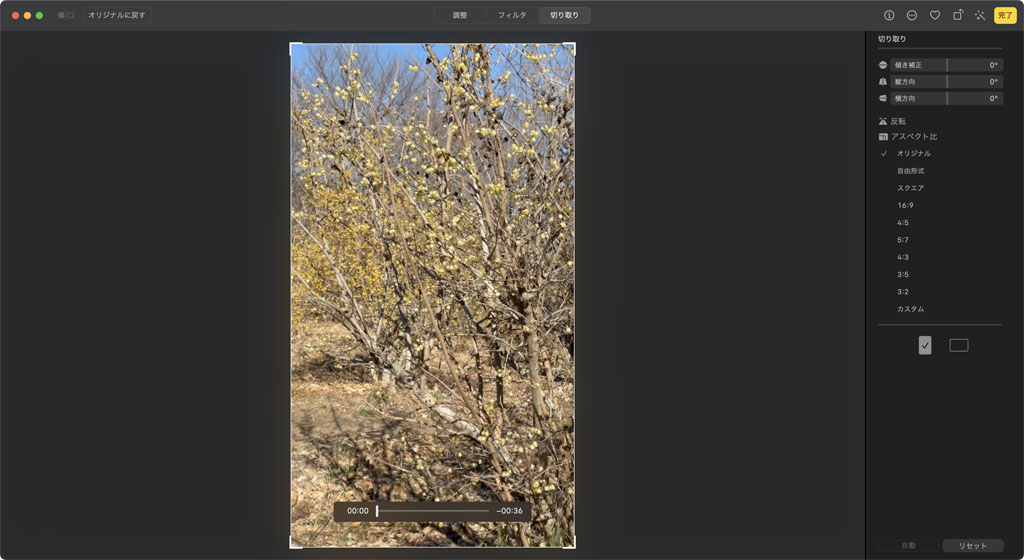
- [完了]をクリック
動画の左右が薄い黒に変わり、進行バーが動画内に収まった。
- 書き出し
①[ファイル]をクリック ー ②[書き出す]を選択 ー ③[1本のビデオを書き出す]を選択 ー ダイアログで[書き出す]をクリックする
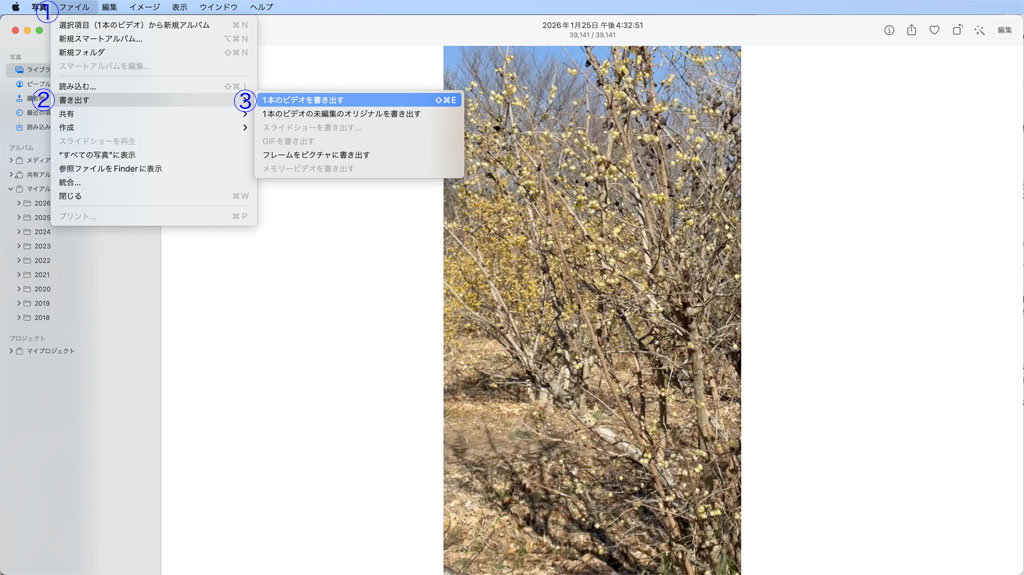
トリミングすると、1215 × 2160の解像度で、当然4Kではなくなる。何とも中途半端だが、これが最善の解決方法と思いYouTubeに投稿した。結果は言うまでもなく、無事ショート動画として認識された。めでたしめでたし!!
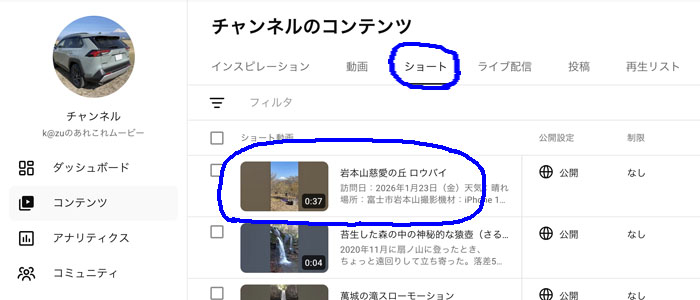
ちなみに、YouTube Studioの「動画の詳細」では「動画の画質」はSD HDになっていた。4Kで書き出す意味がないということだった!!
解決策2:iMovieの〈アプリケーションプレビュー〉で作成
その後iMovieだけで完結する方法を見つけた。
それはiMovieでアプリケーションプレビューで作成すること。
アプリケーションプレビューとは、App Storeでアプリの内容を紹介するための短いムービーのこと。通常のムービープロジェクトとほとんど同じように編集できるが、一部のタイトルとトランジション、無地の背景以外は使用できない。
- プレビュー1作成
①[ファイル]をクリック ー ②[新規アプリケーションプレビュー]を選択
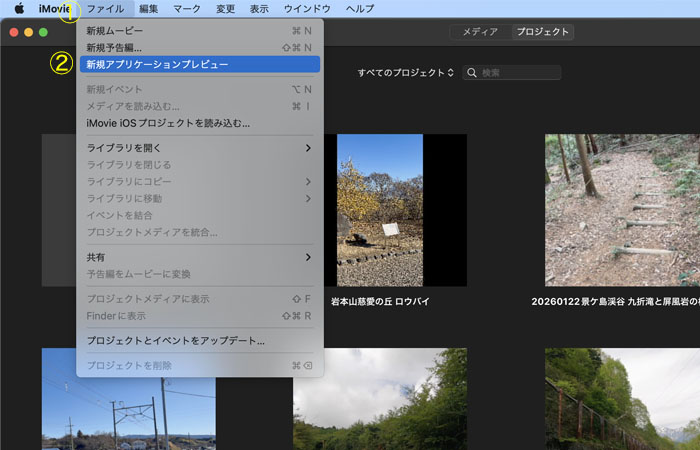
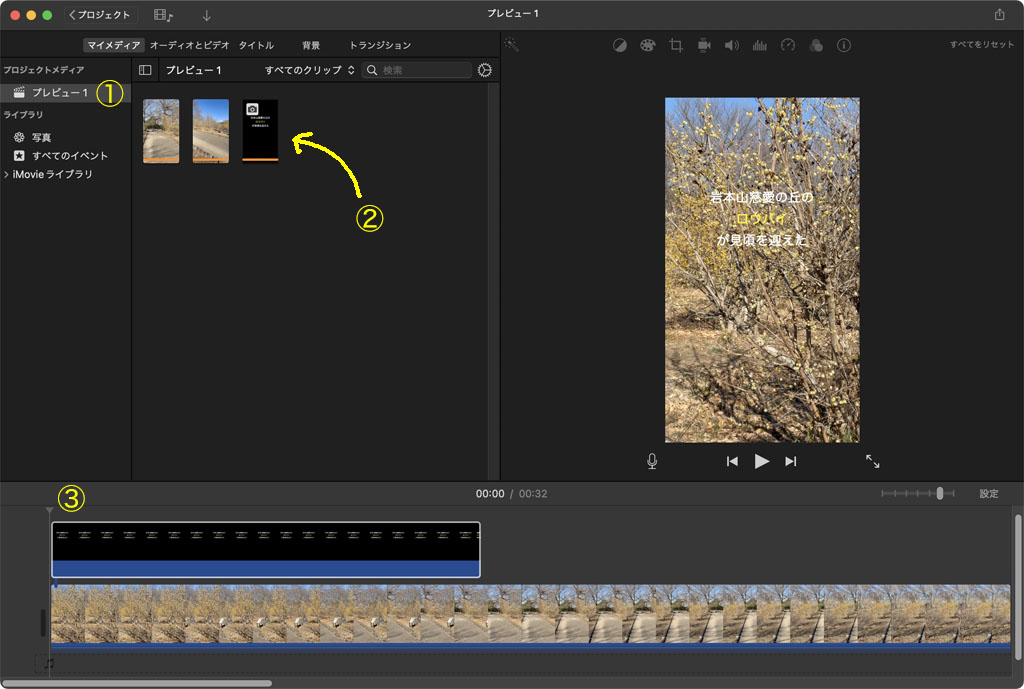
- 作られた「プレビュー1」で縦動画作成
①「プレビュー1」が作られる ー ②メディア登録 ー ③タイムラインにメディアを追加
- 書き出し
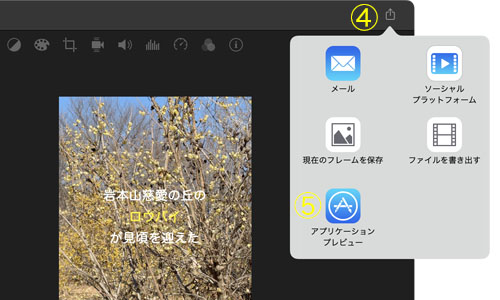
④「共有」をクリック ー ⑤「アプリケーションプレビュ」をクリック
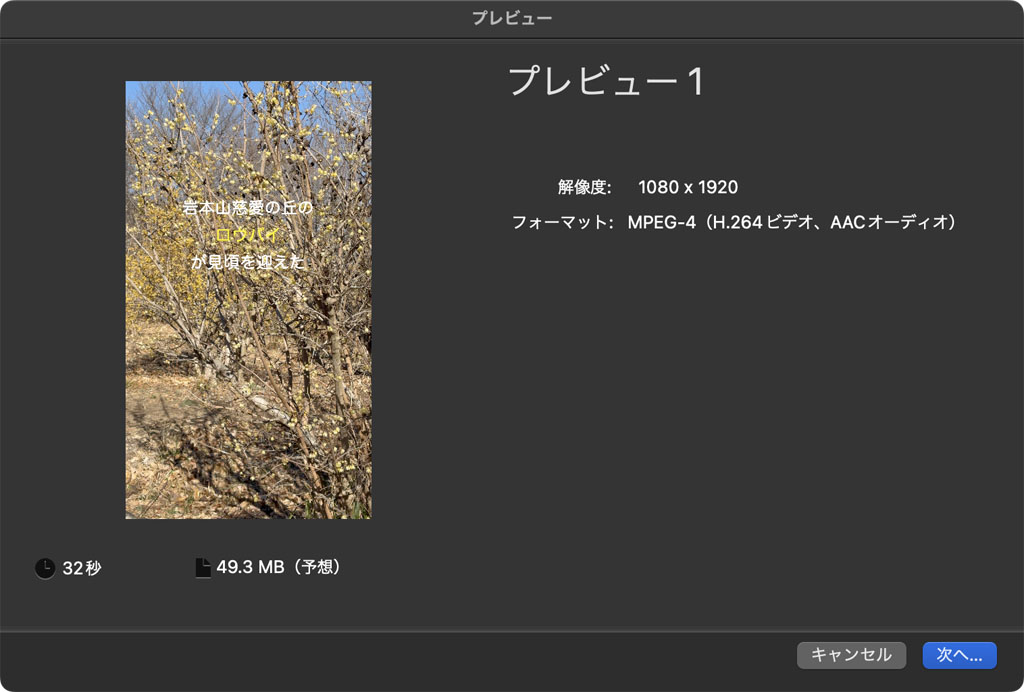
プレビュー表示 ー 「次へ…」をクリック
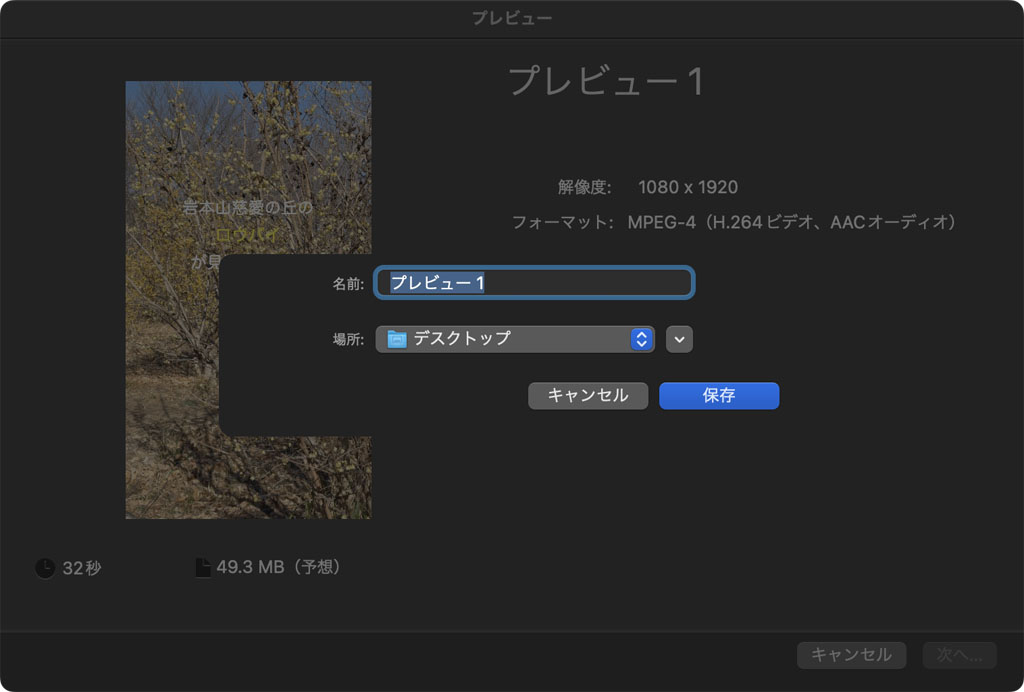
「保存」をクリック
1080 × 1920(フルHD)になるが、YouTubeの縦動画にはピッタリなので、今後はこれで行くことにした。

コメント